
TUTORIEL D'INSTALLATION
Chez Trimixtriangles, nous simplifions l'installation de l'IPTV pour nos utilisateurs ! Lors de l'achat d'un abonnement, notre équipe d'assistance vous guidera tout au long du processus de configuration.
Installation sur Windows / Mac
L'application IPTV Smarters est un choix privilégié pour les amateurs de contenu télévisé en ligne. Compatible avec Windows et Mac, elle offre une interface intuitive et de nombreuses options de personnalisation.
Télécharger pour Windows Télécharger pour MacTéléchargez l'application
Cliquez sur le bouton de téléchargement ci-dessus correspondant à votre système (Windows ou Mac).
Exécutez le fichier d'installation
Une fois le téléchargement terminé, ouvrez le fichier en double-cliquant dessus. Suivez les instructions à l'écran.
Lancez IPTV Smarters
Trouvez l'icône IPTV Smarters sur votre bureau ou dans le menu démarrer, puis double-cliquez pour lancer l'application.
Connexion et Configuration
Saisissez vos identifiants IPTV (nom d'utilisateur, mot de passe et URL du serveur) fournis après votre abonnement.
Connexion Internet : Une connexion d'au moins 10 Mbps est recommandée pour éviter les mises en mémoire tampon.
Sécurité : Il est conseillé d'utiliser un VPN pour protéger vos données personnelles.
Besoin d'aide pour l'installation ?
Notre équipe est disponible 24/7 pour vous aider
Contactez-nous sur WhatsAppInstallation sur Fire TV Stick
Suivez ces étapes pour installer IPTV Smarters sur votre Amazon Fire TV Stick via l'application Downloader.
Accédez à la recherche
Depuis l'écran d'accueil de votre appareil, passez la souris sur l'option Rechercher.
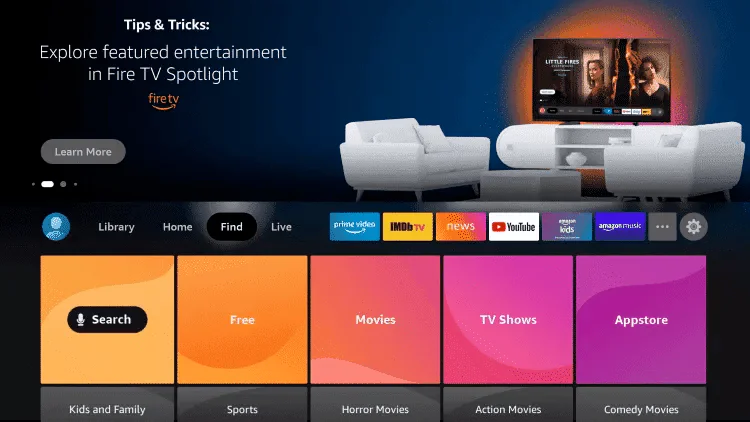
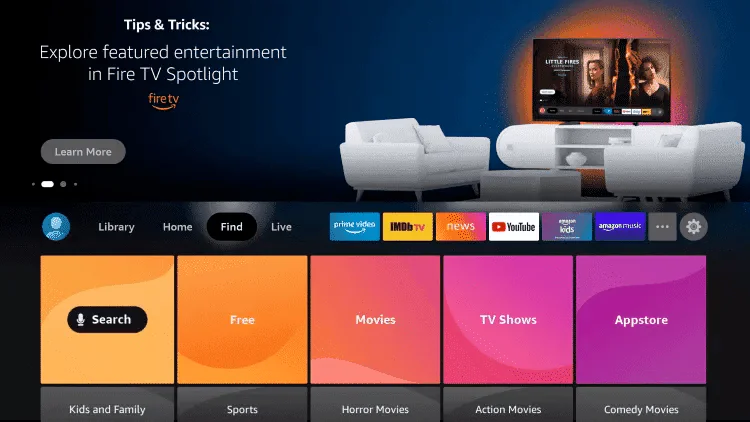
Cliquez sur Rechercher
Cliquez sur Rechercher pour ouvrir la barre de recherche.
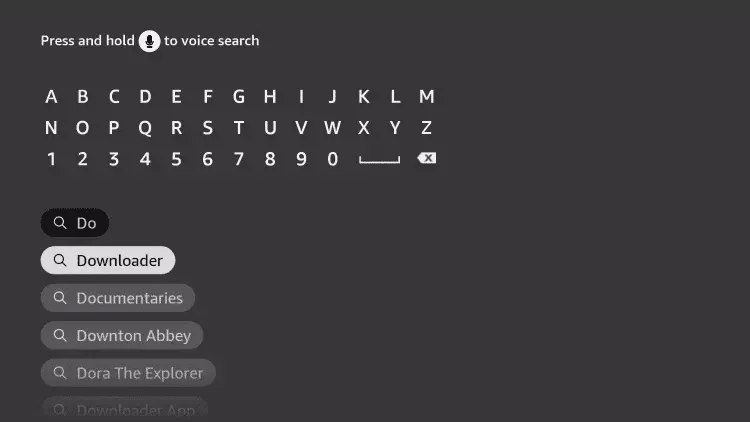
Recherchez Téléchargeur
Recherchez et sélectionnez Téléchargeur (Downloader).
Choisissez Downloader
Choisissez l'application Downloader (icône orange).
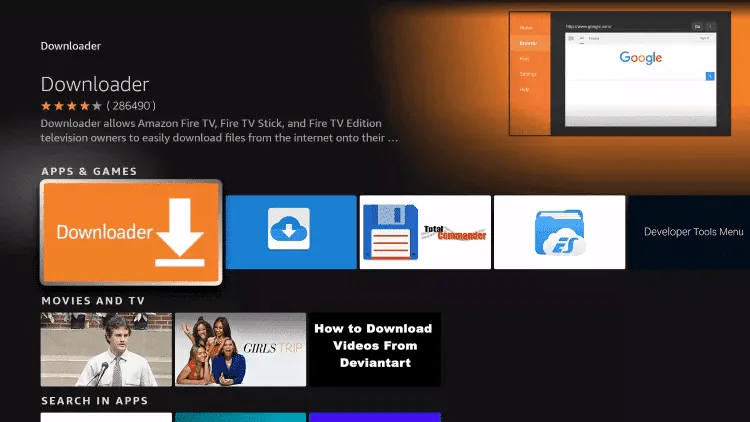
Téléchargez l'application
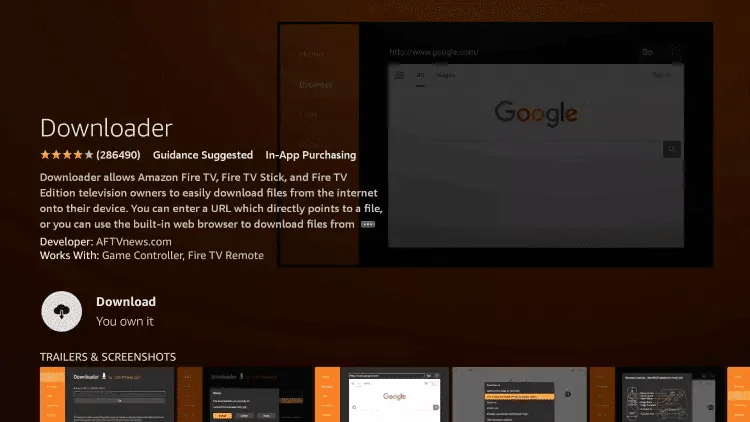
Cliquez sur Télécharger pour installer Downloader.
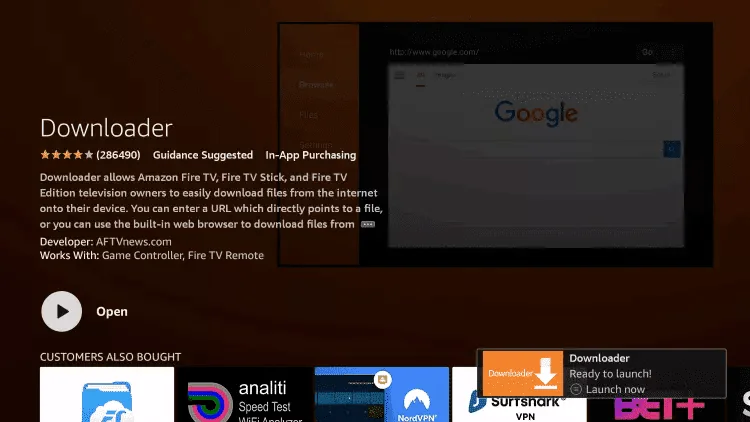
Ouvrez Downloader
Une fois l'installation de l'application terminée, cliquez sur Ouvrir.
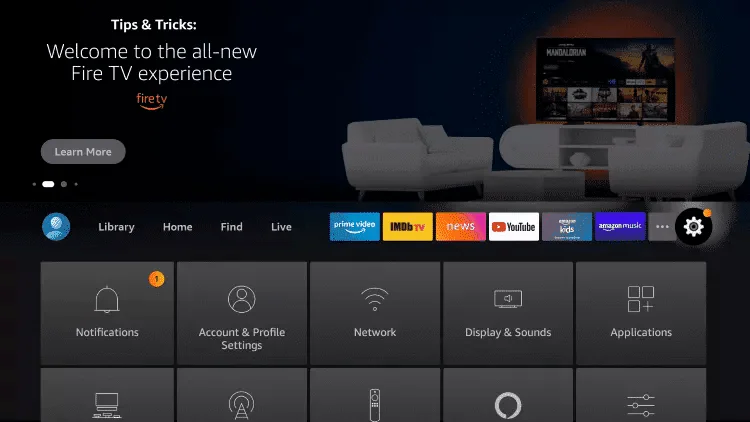
Ouvrez les Paramètres
Revenez à l'écran d'accueil et ouvrez Paramètres.
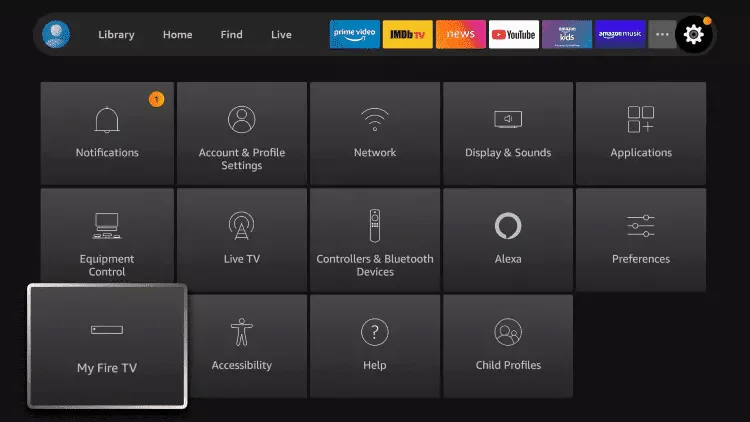
Accédez à Mon Fire TV
Cliquez sur Mon Fire TV.
Options du développeur
Choisissez les options du développeur.
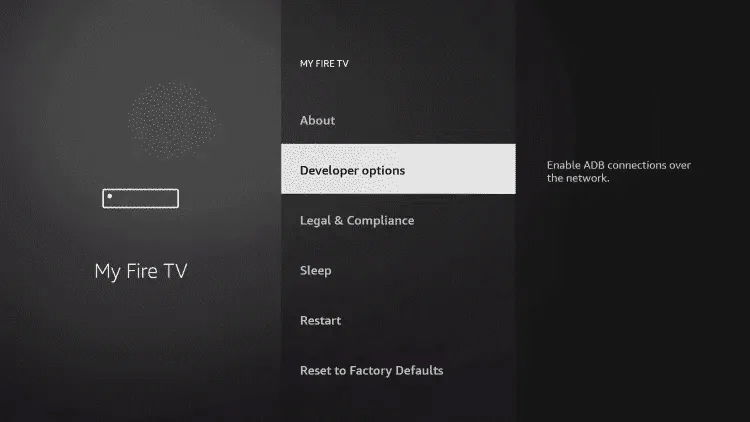
Applications inconnues
Cliquez sur Installer des applications inconnues.
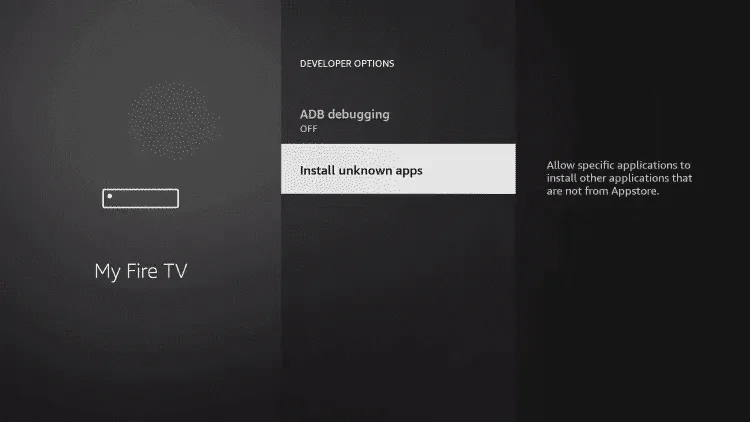
Sélectionnez Downloader
Recherchez l'application Downloader et cliquez dessus.
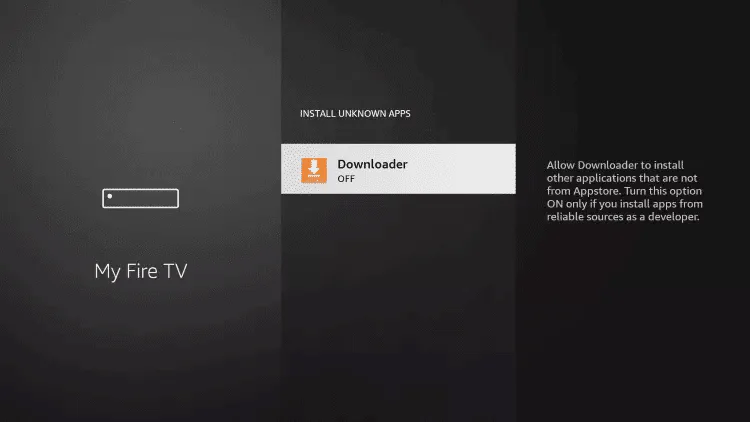
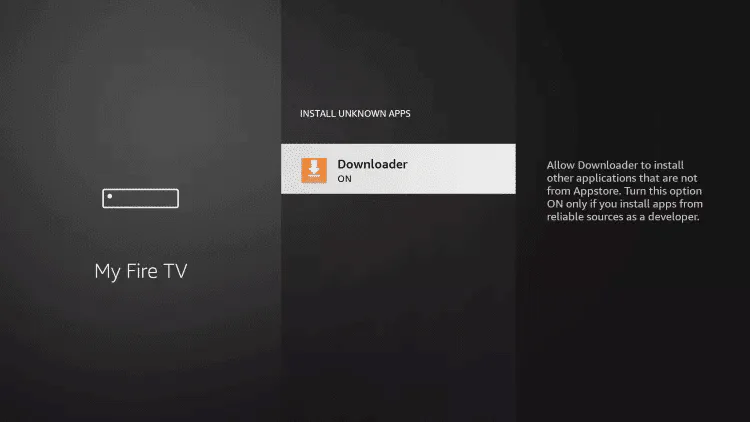
Activez les sources inconnues
Cela activera les sources inconnues pour l'application Downloader. Cela permettra le chargement latéral sur votre appareil.
Lancez Downloader
Lancez l'application Downloader.
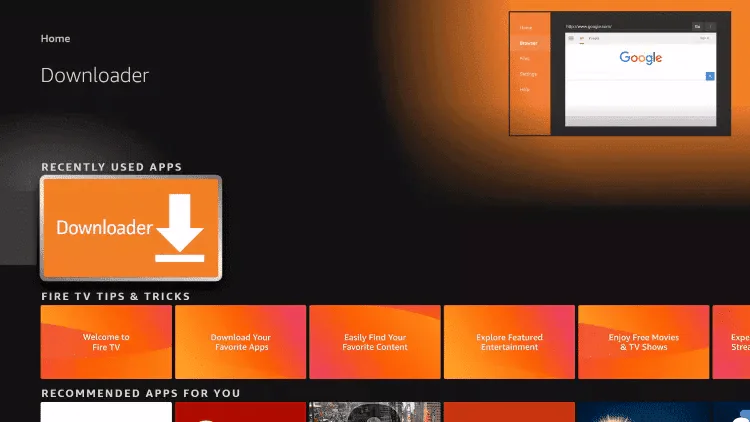
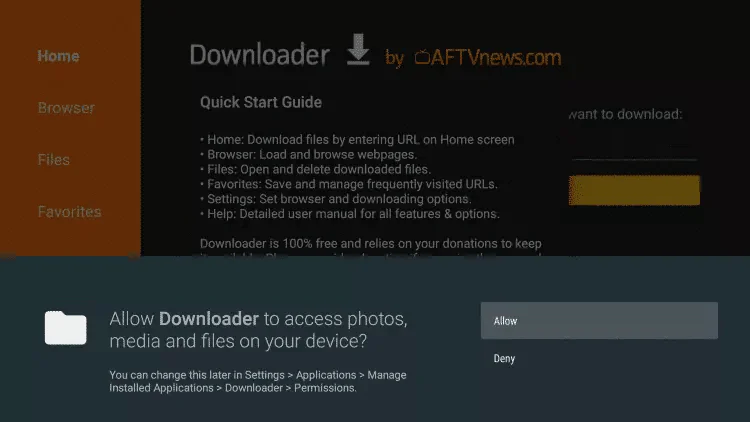
Autorisez l'accès
Cliquez sur Autoriser.
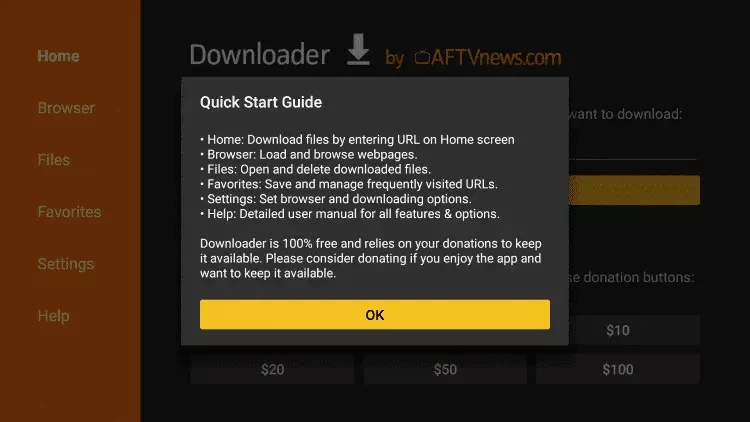
Confirmez
Cliquez sur OK.
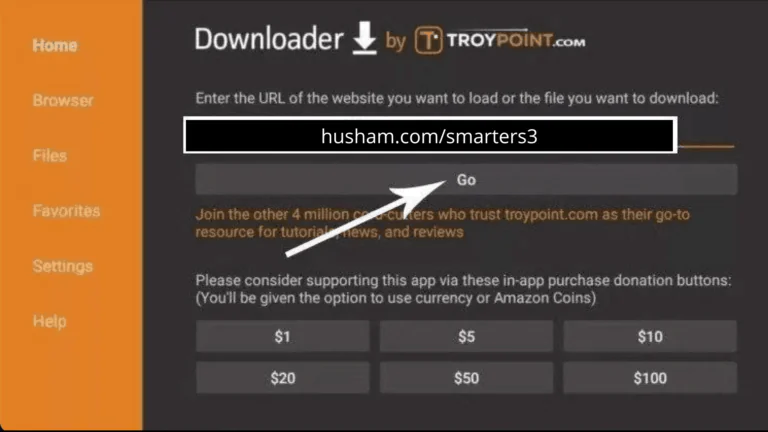
Entrez l'URL de l'APK
Tapez l'URL suivante exactement comme indiqué et cliquez sur Aller :
https://www.iptvsmarters.com/smarters.apk
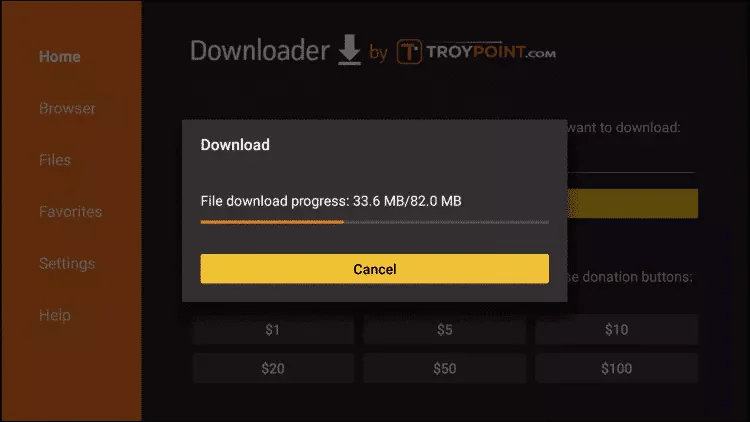
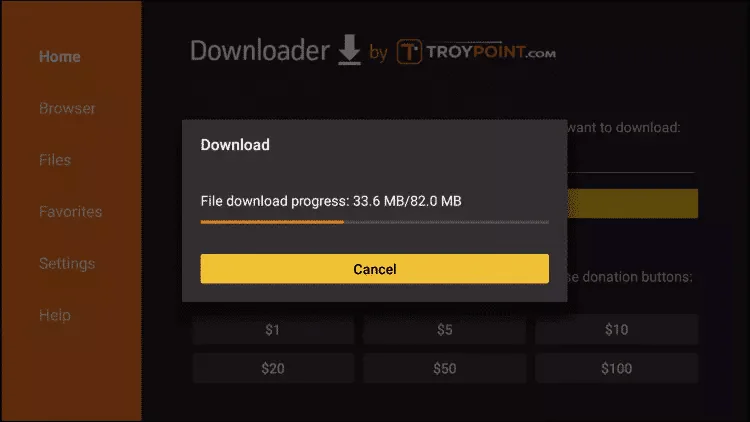
Attendez le téléchargement
Attendez que le fichier soit téléchargé.
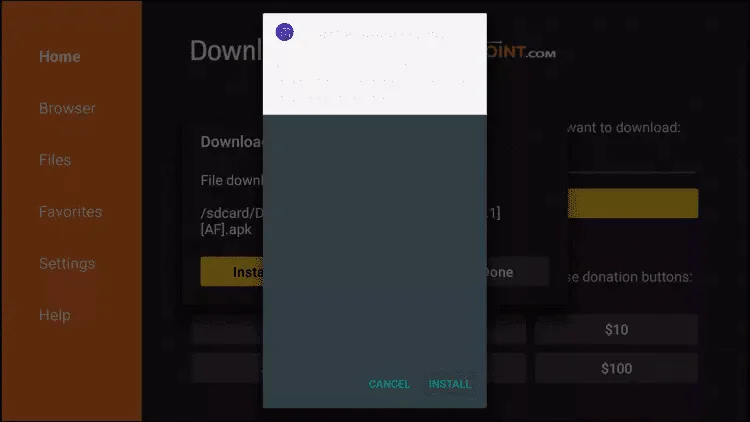
Installez l'application
Cliquez sur Installer.
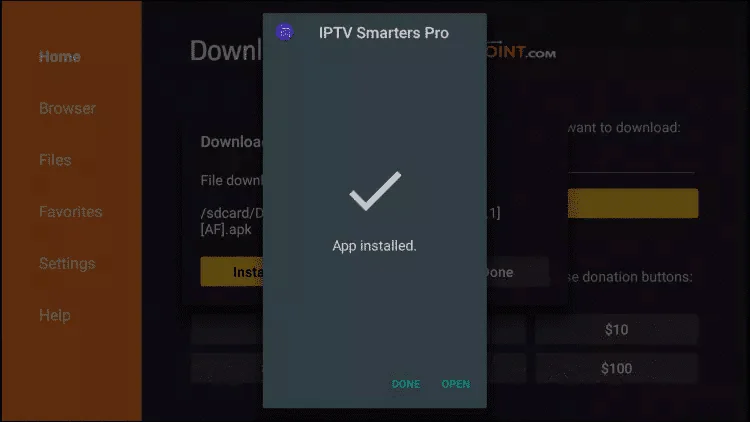
Terminez l'installation
Cliquez sur Terminé.
Ouvrez IPTV Smarters
Ouvrez IPTV Smarters, puis sélectionnez Connexion avec l'API des codes Xtream.
Entrez vos identifiants
Entrez les informations de connexion que nous vous avons envoyées via WhatsApp, Email ou Chat.
Alternative : TiviMate
Vous pouvez également utiliser TiviMate comme alternative à IPTV Smarters.
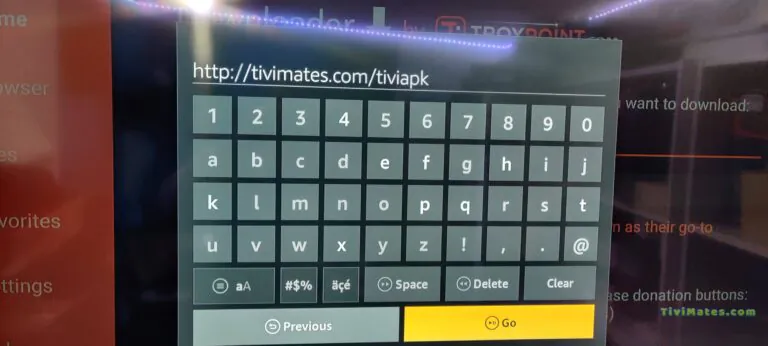
Entrez l'URL TiviMate
Dans Downloader, tapez l'URL suivante exactement comme indiqué et cliquez sur Aller :
https://tivimates.com/tiviapk
Attendez le téléchargement
Attendez que le fichier soit téléchargé.
Installez TiviMate
Cliquez sur Installer et une fois l'installation terminée, vous pouvez ouvrir l'application.
Ajoutez une playlist
Cliquez sur « Ajouter une playlist » puis choisissez « Codes Xtream ».
Connectez-vous
Entrez les informations de connexion que nous vous avons envoyées via WhatsApp, Email ou Chat.
Besoin d'aide pour l'installation ?
Notre équipe est disponible 24/7 pour vous aider
Contactez-nous sur WhatsAppInstallation sur Android
Suivez ces étapes simples pour configurer IPTV sur votre appareil Android avec IPTV Smarters Player.
Télécharger IPTV Smarters APKTéléchargez et ouvrez l'application
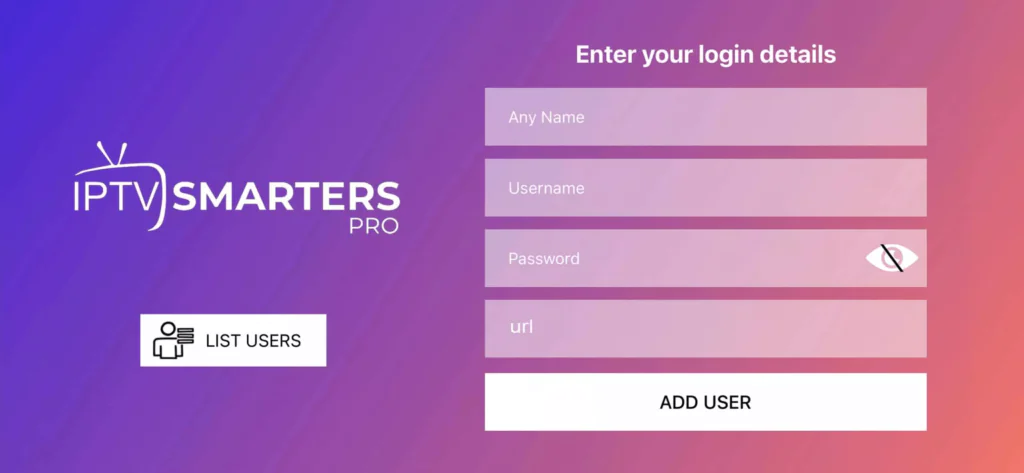
Téléchargez l'APK IPTV Smarters via le bouton ci-dessus, puis ouvrez l'application une fois installée. Saisissez vos informations de connexion.
Accédez aux chaînes et profitez
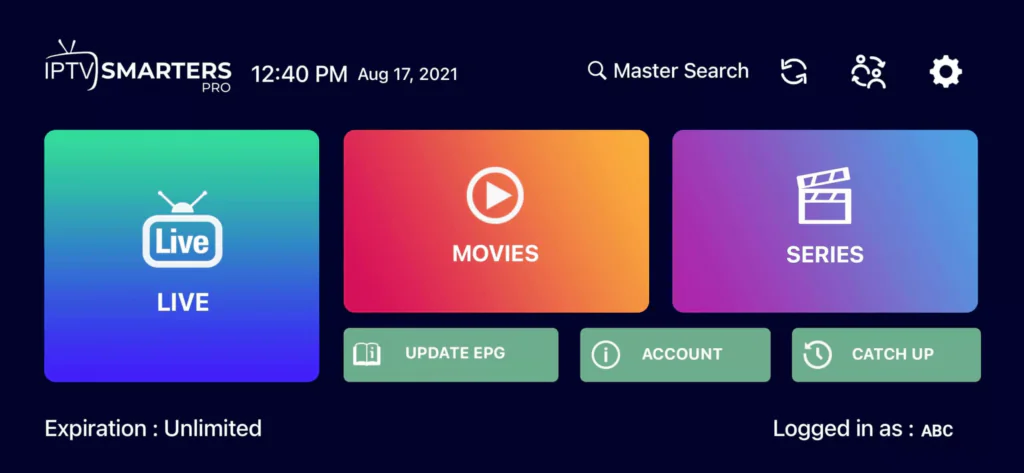
Cliquez sur "AJOUTER UN UTILISATEUR", puis accédez à "Live TV" pour regarder vos chaînes. Double-cliquez pour le plein écran.
Si vous avez des difficultés à installer l'APK, assurez-vous d'avoir activé l'option "Sources inconnues" dans les paramètres de sécurité de votre appareil.
Besoin d'aide pour l'installation ?
Notre équipe est disponible 24/7 pour vous aider
Contactez-nous sur WhatsAppInstallation sur Apple / iOS
Découvrez comment configurer l'IPTV sur votre iPhone, iPad ou Apple TV avec le lecteur IPTV Smarters.
Télécharger sur l'App StoreTéléchargez l'application
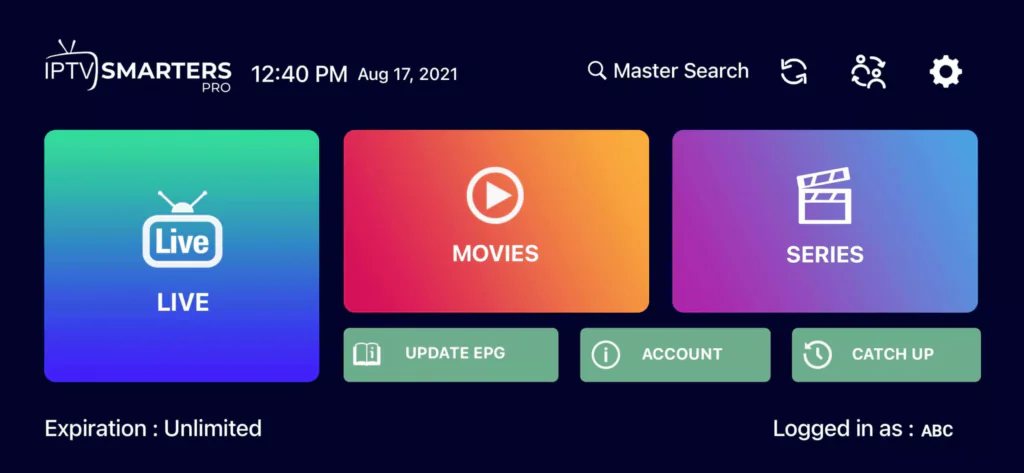
Recherchez "Smarters Player Lite" sur l'App Store ou cliquez sur le bouton ci-dessus pour télécharger.
Ouvrez et connectez-vous
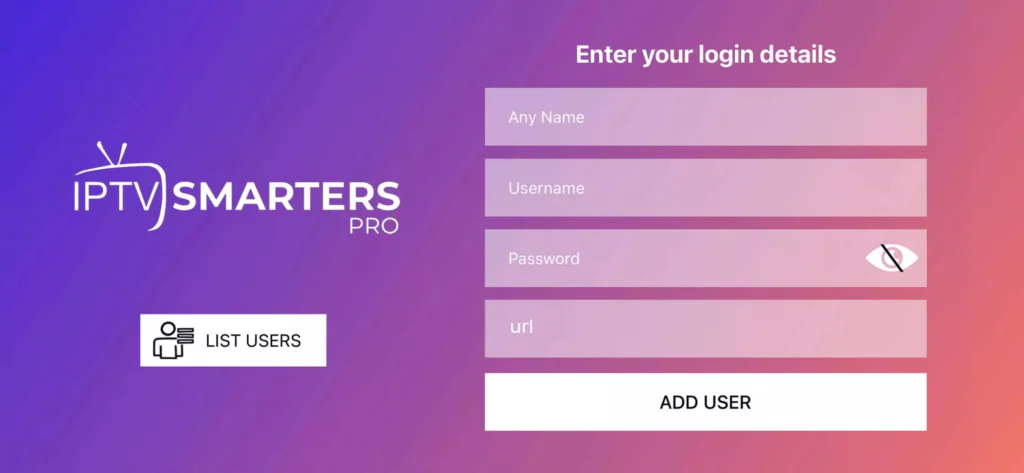
Ouvrez l'application et entrez vos identifiants (nom d'utilisateur, mot de passe, URL). Cliquez sur "ADD USER".
Accédez aux chaînes
Cliquez sur l'icône "Live TV" pour accéder à vos chaînes. Double-cliquez sur l'écran pour le mode plein écran.

Installez l'EPG (optionnel)
Pour ajouter le guide des programmes, cliquez simplement sur "Install EPG" - aucune URL nécessaire.

Besoin d'aide pour l'installation ?
Notre équipe est disponible 24/7 pour vous aider
Contactez-nous sur WhatsAppInstallation sur Smart TV
Configurez l'IPTV sur votre Smart TV Samsung, LG ou autre marque en quelques étapes simples.
Téléchargez une application IPTV
Depuis le store de votre TV (Samsung Store, LG Content Store), téléchargez SetIPTV, NetIPTV ou Smart IPTV.
Notez l'adresse MAC
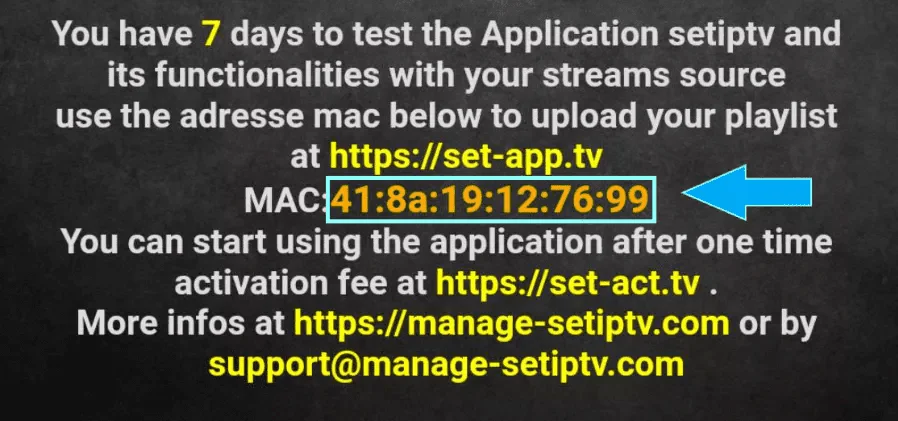
Ouvrez l'application. Une adresse MAC s'affichera à l'écran (format: 00:1A:2B:3C:4D:5E).

Envoyez-nous l'adresse MAC
Envoyez cette adresse MAC via WhatsApp, Email ou Live Chat. Nous configurerons votre abonnement.

Redémarrez et profitez
Après quelques minutes, redémarrez votre TV et ouvrez l'application. Vos chaînes seront disponibles !

Notre équipe configurera votre abonnement à distance une fois l'adresse MAC reçue. Vous n'avez rien d'autre à faire !
Envoyez-nous votre adresse MAC
Nous configurerons votre abonnement en quelques minutes
Envoyer sur WhatsAppInstallation sur Mag Box
Configuration simple pour les boîtiers MAG (MAG 250, 254, 256, 322, 324, 410, 420, etc.).
Trouvez votre adresse MAC
L'adresse MAC se trouve sur l'autocollant au dos/dessous de votre boîtier MAG, ou dans Menu → Paramètres → Information système.
Envoyez-nous l'adresse MAC
Envoyez l'adresse MAC de votre MAG via WhatsApp, Email ou Live Chat.
Recevez le lien du portail
Après avoir effectué le paiement, nous vous enverrons le lien du portail à configurer dans votre MAG Box.
Format de l'adresse MAC pour MAG Box :
Les adresses MAC des boîtiers MAG commencent généralement par 00:1A:79
Envoyez-nous votre adresse MAC
Nous vous enverrons le lien du portail après réception du paiement
Envoyer sur WhatsApp